Diese Anleitung beschreibt, wie du einen Computer mit Windows verschlüsseln kannst. Es ist immens wichtig, dass du dir auch die allgemeinen Informationen zum Thema Festplattenverschlüsselung durchliest.
Wir empfehlen aktuell die in Windows integrierte Verschlüsselung, die “Bitlocker” genannt wird.
BitLocker funktioniert nur auf Pro und Enterprise Editionen von Windows. In dieser Anleitung wird beschrieben, wie du herausfindest, welche Edition du hast und wie du sie umwandeln kannst.
Wenn dein Gerät verschlüsselt ist, lies bitte auch diesen wichtigen Hinweis.
¶ Ist die Verschlüsselung schon aktiv?
Es kann gut sein, dass dein Rechner schon verschlüsselt ist. Um das herauszufinden, drücke die Windows-Taste auf der Tastatur und gebe "Bitlocker" ein. Dann:
- kommt eine Bing-Suche, wenn deine installierte Windows-Edition nicht ausreicht (siehe unten für mehr Details)
- falls BitLocker unterstützt wird, klicke auf das Bitlocker-Symbol. Dann siehst du
- den Text „BitLocker deaktiviert“, wenn nichts verschlüsselt ist
- „aktiviert“, wenn deine Festplatte bereits verschlüsselt ist
¶ Windows-Edition herausfinden
- Windowstaste und X gleichzeitig drücken
- Menüpunkt „System“ auswählen.
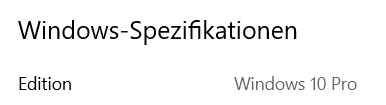
- Unter der Überschrift „Windows Spezifikationen“ steht die Windows-Edition. Wenn da steht „Windows 10 Home“ dann folge bitte weiter dieser Anleitung. Wenn da “Windows 10 Pro” oder „Windows 10 Enterprise“ steht kannst du zu „Verschlüsselung aktivieren (1. Schritt)“ springen.
¶ Windows-Edition ändern
Bitte einen entsprechenen Key kaufen. Die IT-AG kann dich dabei unterstützen.
¶ Verschlüsselung aktivieren (1. Schritt)
1. Windows-Taste drücken, “BitLocker” eingeben und “BitLocker verwalten” anklicken. Wenn dir an der Stelle eine Fehlermeldung angezeigt wird, findest du dazu unten mehr Informationen.
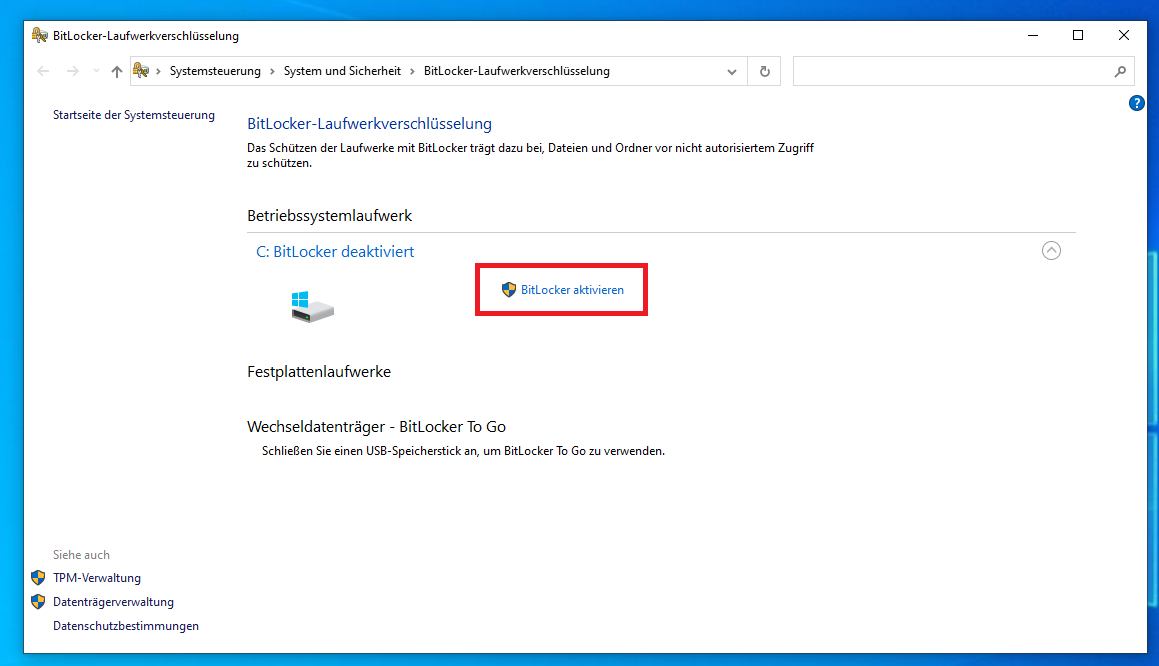
2. Nun kann es sein, dass du die folgende Meldung erhältst:
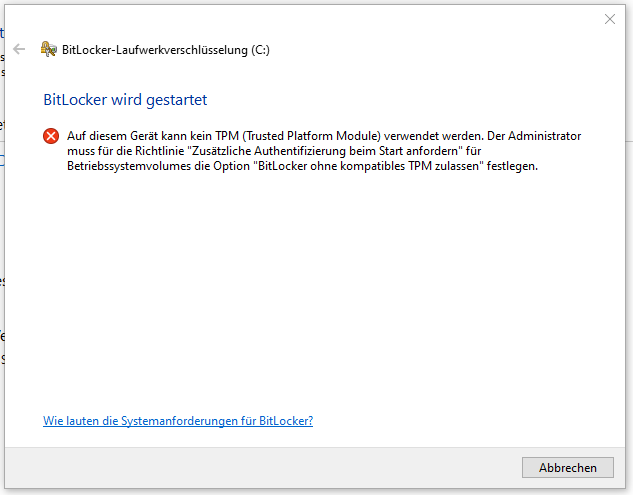
Wenn das der Fall ist, folge bitte dieser Anleitung weiter. Wenn das nicht der Fall ist springe zu “Verschlüsselung aktivieren (2. Schritt)”.
¶ Verschlüsselung aktivieren (TPM-Fehler beheben)
Um diesen Fehler zu beseitigen bitte folgendes tun:
- “Abbrechen” klicken.
- Windowstaste zusammen mit R drücken und in das Dialogfelg "gpedit.msc" und Enter drücken.
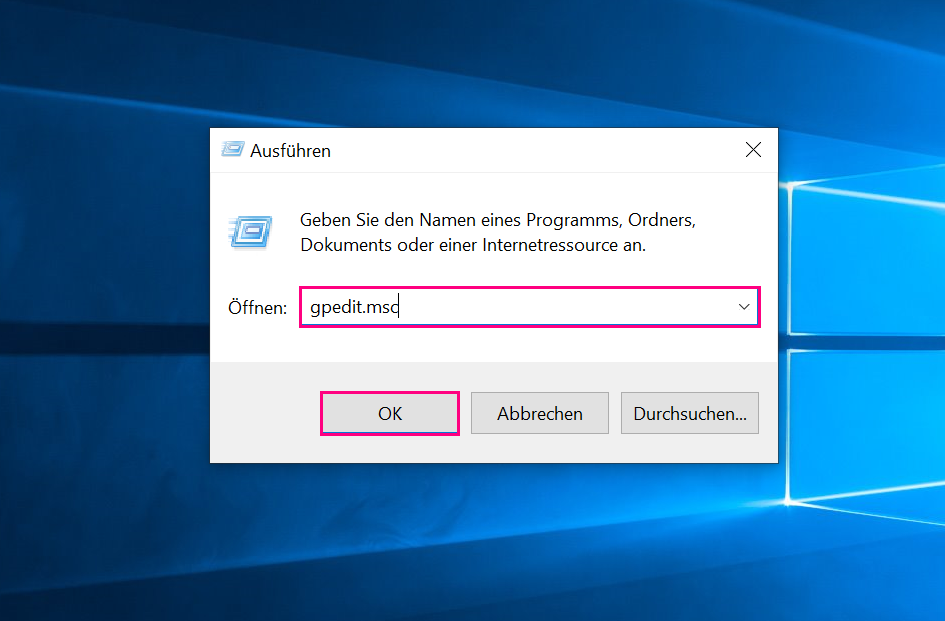
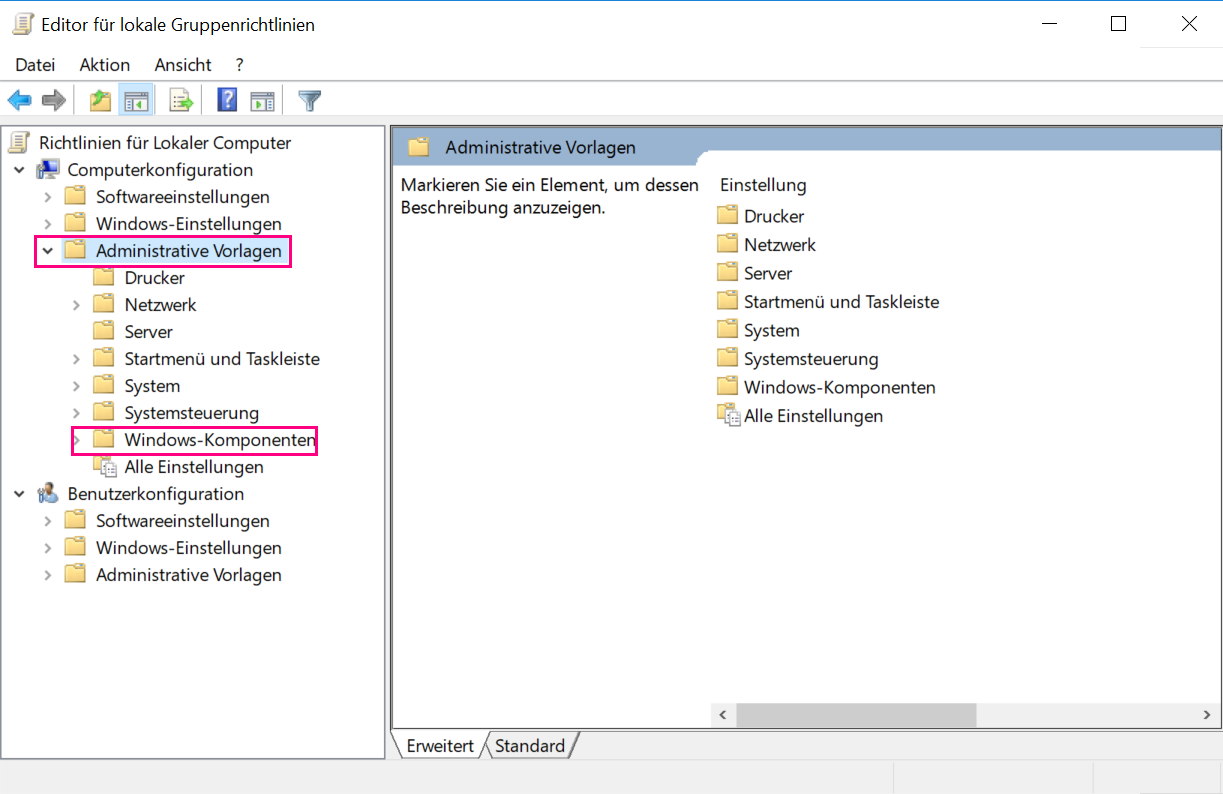
2. Links folgendes auswählen: “Administrative Vorlagen”, “Windows Komponenten”…
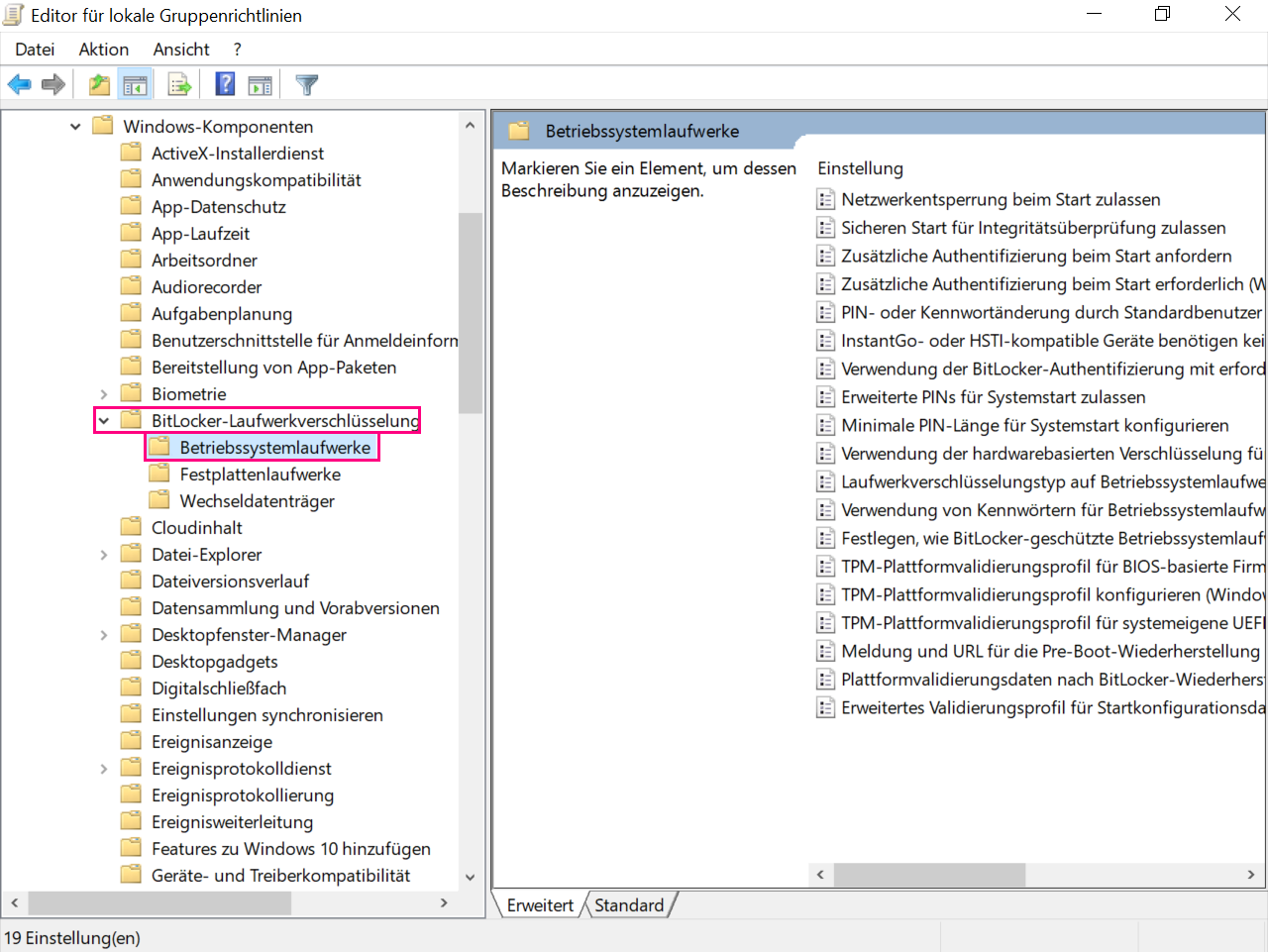
3. … “BitLocker-Laufwerksverschlüsselung”, “Betriebssystemlaufwerke”.
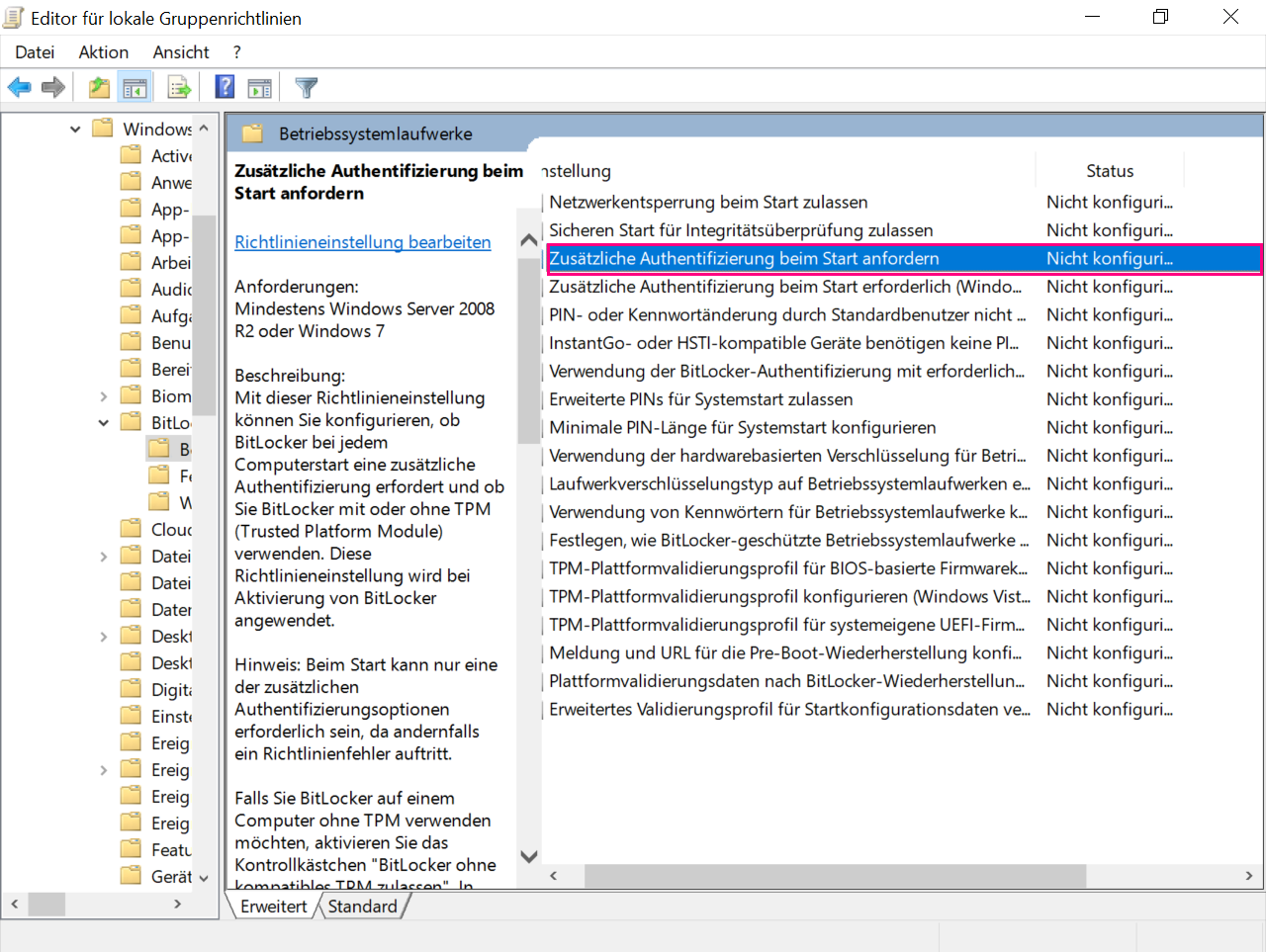
4. Auf der rechten Seite “Zusätzliche Authentifizierung beim Start anfordern” doppelklicken:
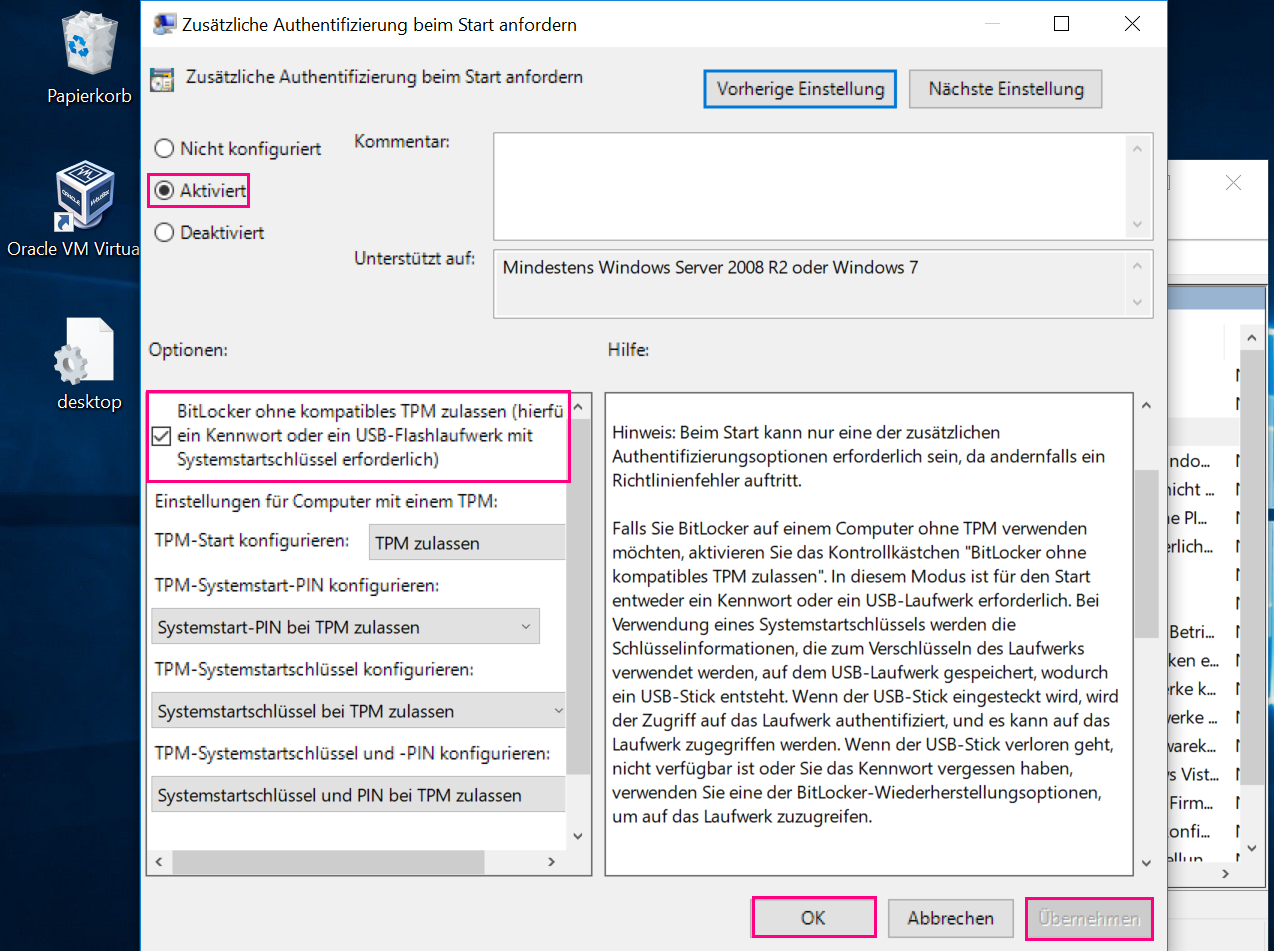
5. Im folgenden Dialogfeld sicherstellen, dass links oben “Aktiviert” ausgewählt ist und weiter unten “BitLocker ohne kompatibles TPM zulassen […]”. Danach auf OK drücken.
6. Das Gruppenrichtlinienfenster schließen.
7. Im Bitlocker-Fenster nochmal “Bitlocker aktivieren” anklicken.
8. Laufwerke sollten nur mit Passwort entsperrt werden, entsprechendes anklicken:
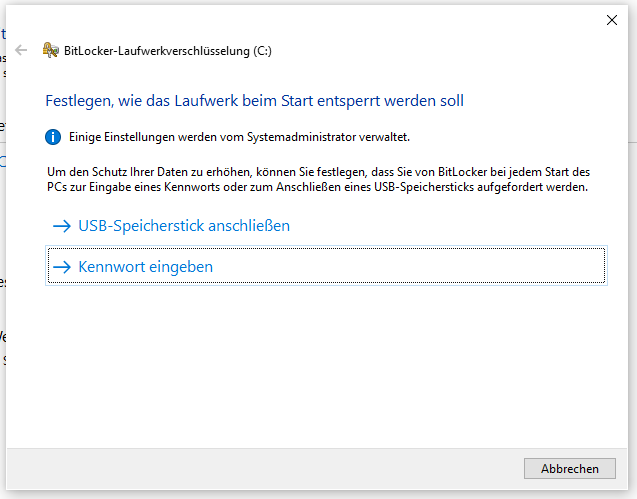
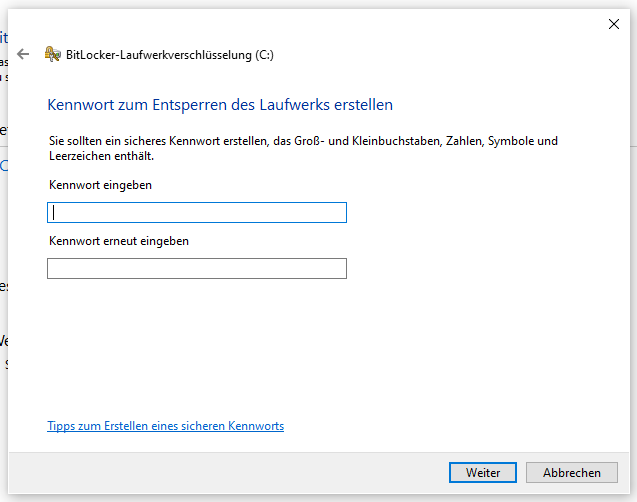
9. Jetzt ein Kennwort vergeben. Bitte lies dir unseren allgemeinen Hinweise zum Thema Verschlüsselung durch - das ist wichtig, damit dein Computer auch wirklich geschützt ist.
¶ Verschlüsselung aktivieren (2. Schritt)
- Windows zwingt dich nun, Wiederherstellungsschlüssel für die Festplatte zu speichern - auch wenn du das gar nicht willst. Lies dir bitte zum Thema Wiederhestellungsschlüssel unsere allgemeinen Hinweise zum Thema Verschlüsselung durch. Speichere den Wiederherstellungsschlüssel auf keinem Fall in deinem Microsoft-Konto oder auf einem USB-Stick! Wähle stattdessen “Wiederherstellungsschlüssel drucken”. Hinweis: es kann sein, dass hier weitere Optionen angezeigt werden, die nicht auf dem Screenshot unten zu sehen sind.
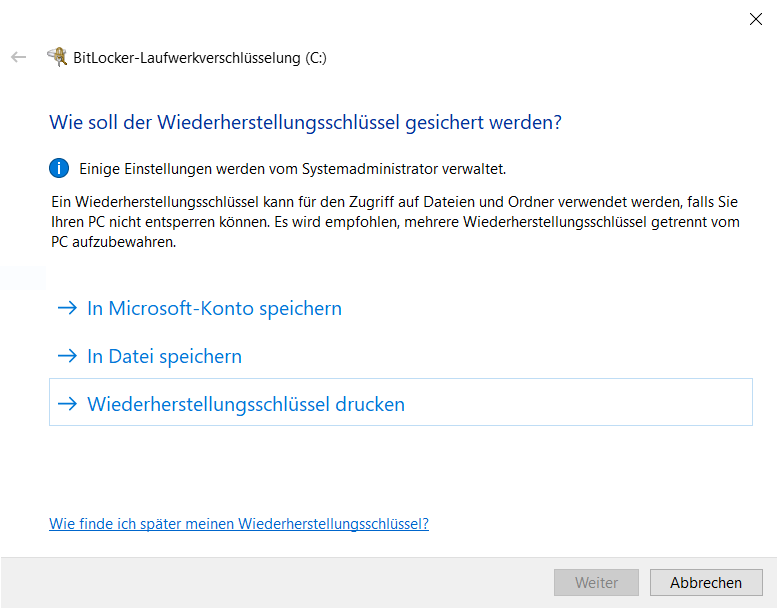
- Wähle als Drucker “Microsoft Print to PDF”.
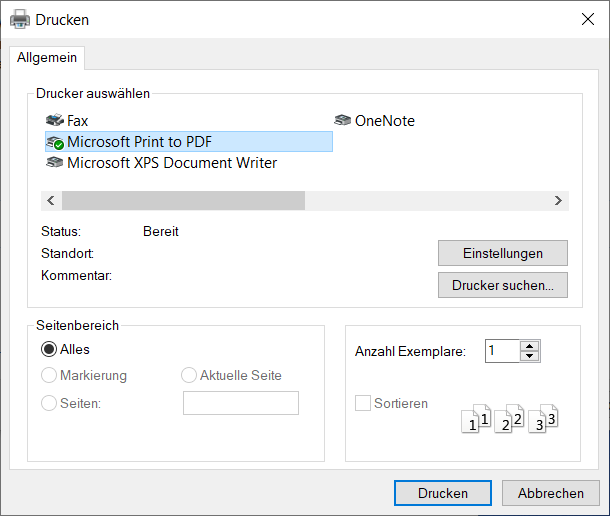
- Vergebe einen Namen und speichere die PDF auf dem Desktop.
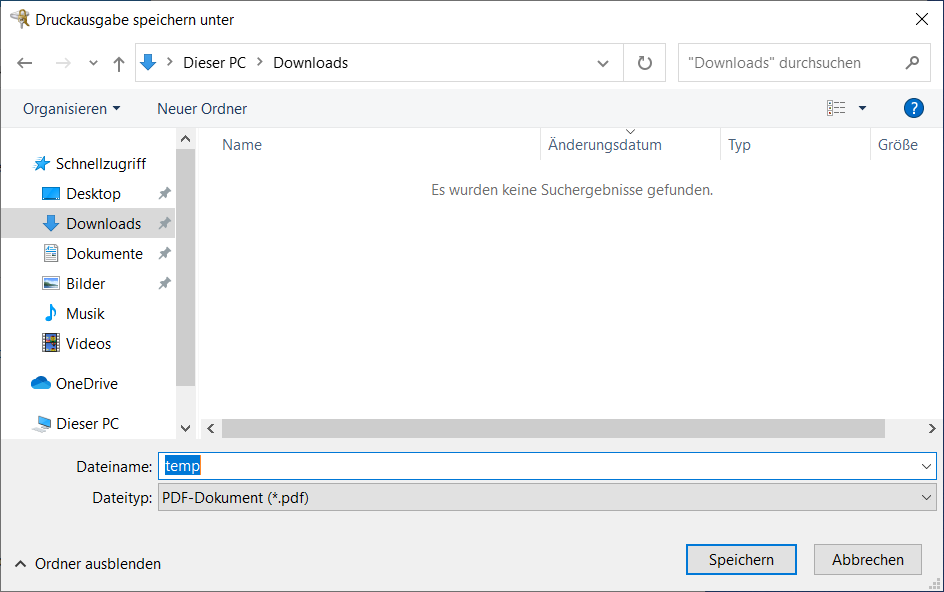
Wenn du die Wiederherstellungsschlüssel nicht an einen vertrauenswürdigen Menschen geben willst, dann lösche sie gleich wieder. Halte dich ansonsten an die Regeln aus den allgemeinen Hinweisen zur Verschlüsselung.
Klicke auf “Weiter”.
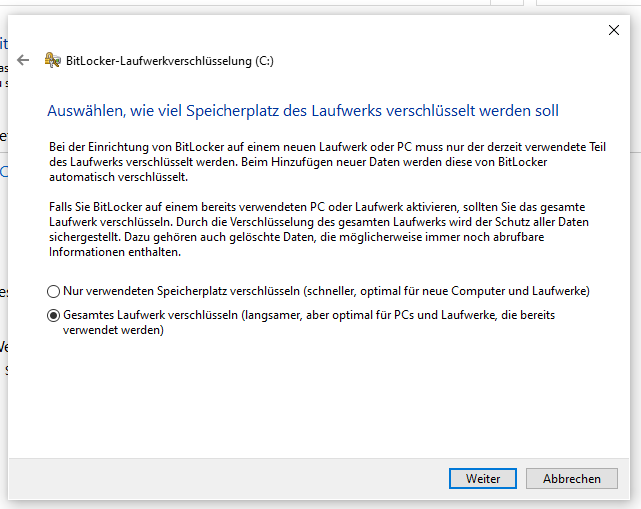
Wähle im folgenden Dialogfenster “Gesamtes Laufwerk verschlüsseln”, dann “Weiter”:
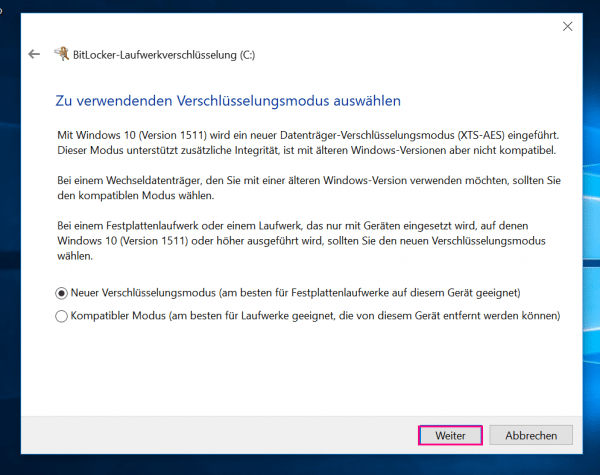
- Den Verschlüsselungsmodus auf “Neuer Verschlüsselungsmodus” lassen, “Weiter” klicken:
- “Bitlocker-Systemüberprüfung ausführen" muss ausgewählt sein, wieder “Weiter” drücken:
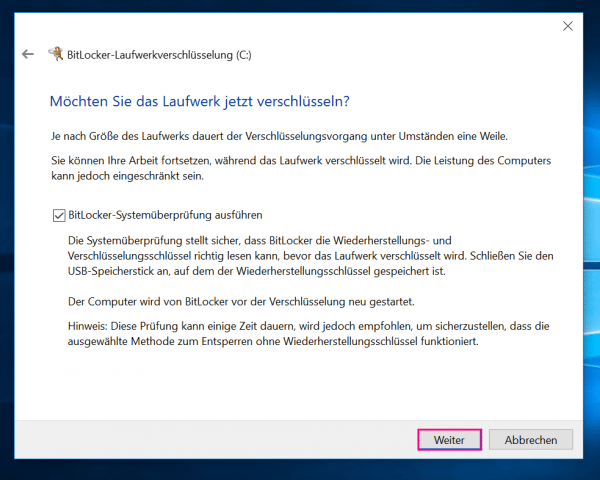
- Und nun den Computer “Jetzt neu starten”.
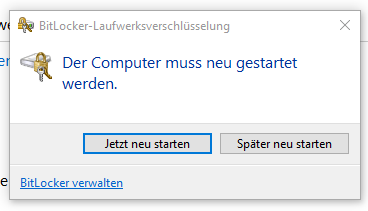
- Der Computer wird jetzt verschlüsselt. Das dauert eine Weile, er kann jedoch dabei weiter verwendet werden, wobei er am Anfang etwas langsam sein kann. Wenn Bitlocker dir ein weiteres Festplattenlaufwerk zum Verschlüsseln anbietet, dann verschlüssle auch das.
¶ Siehe auch
VeraCrypt ist eine Alternative zum Verschlüsseln von Windows. Der Vorteil ist, dass keine Pro-Lizenz von Windows nötig ist. Leider birgt die Verschlüsselung bei VeraCrypt das Risiko, dass durch das Verschlüsseln der Rechner unwiederbringlich unbenutzbar wird. Daher ist es wichtig, vor dem Verschlüsseln des Rechners ein Backup zu machen.