¶ GrapheneOS Installationsanleitung
Diese Anleitung wurde zuletzt am 06.09.2026 aktualisiert.
¶ Voraussetzungen - Was du brauchst
- ein Google Pixel Smartphone (Welche Geräte werden unterstützt?)
- ein USB-C Kabel, um das Telefon mit dem Laptop zu verbinden
- einen Laptop mit Windows 10/11, MacOS oder Linux (Mint, Ubuntu, Debian, Arch Linux) (mehr Informationen dazu)
- einen unterstützten Browser: Firefox wird nicht unterstützt! Auf Windows kannst du Microsoft Edge nutzen, auf MacOS oder Linux Chromium. Nutze/Installiere unter Linux Chromium als Systempaket, nicht die Snap/Flatpak Variante! Du kannst GrapheneOS auch von einem anderem GrapheneOS-Telefon installieren (mit dem Standardbrowser Vanadium).
¶ Wie läuft die Installation ab?
Damit du ein alternatives Betriebssystem wie GrapheneOS installieren kannst musst du zunächst in deinem Telefon ein paar Einstellungen anpassen (Bootloader entsperren und OEM Unlock aktivieren). Die eigentliche Installation läuft komplett im Browser ab. Mit ein paar Klicks wird im Hintergrund GrapheneOS heruntergeladen und auf dem Telefon installiert. Deshalb ist wichtig, dass du einen der unterstützten Browser nutzt (benötigt WebUSB).
¶ Optional: Unterstützten Browser installieren
Als erstes brauchst du einen unterstützten Browser. Installiere Chromium oder Microsoft Edge, wenn du keinen der beiden Browser installiert hast. Du kannst im Startmenü schauen, ob einer der Browser bei dir auftaucht.
Wenn du Linux nutzt installierst du am besten Chromium. Öffne dazu die Anwendungsverwaltung im Startmenü und installiere Chromium.
Nutze/Installiere unter Linux den Browser als Systempaket, nicht die Snap/Flatpak Variante!
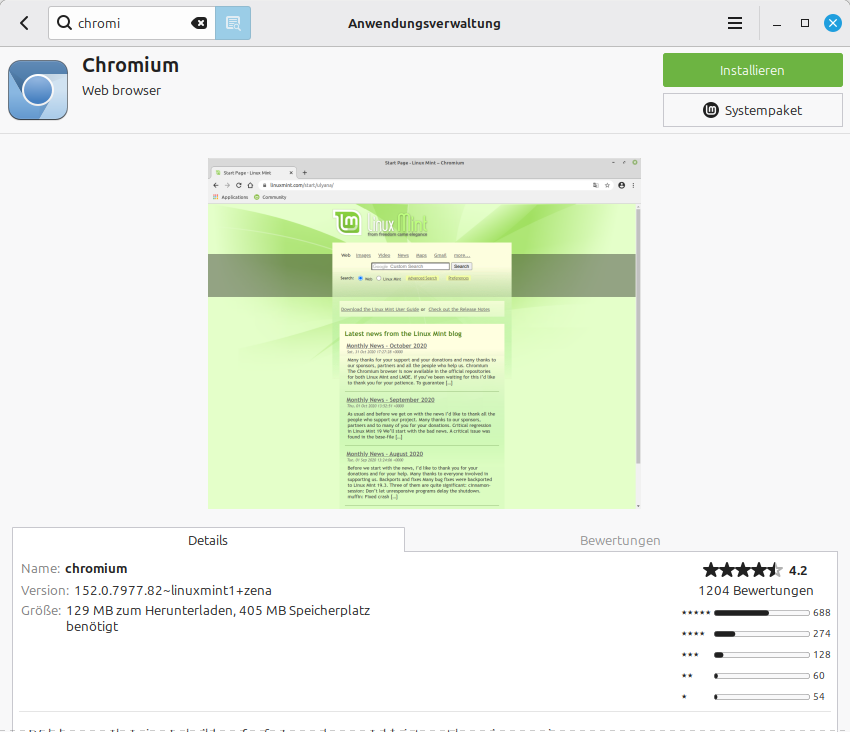
Nach der GrapheneOS-Installation kannst du Chromium wieder deinstallieren.
¶ Wenn du Linux nutzt: Abhängigkeit installieren
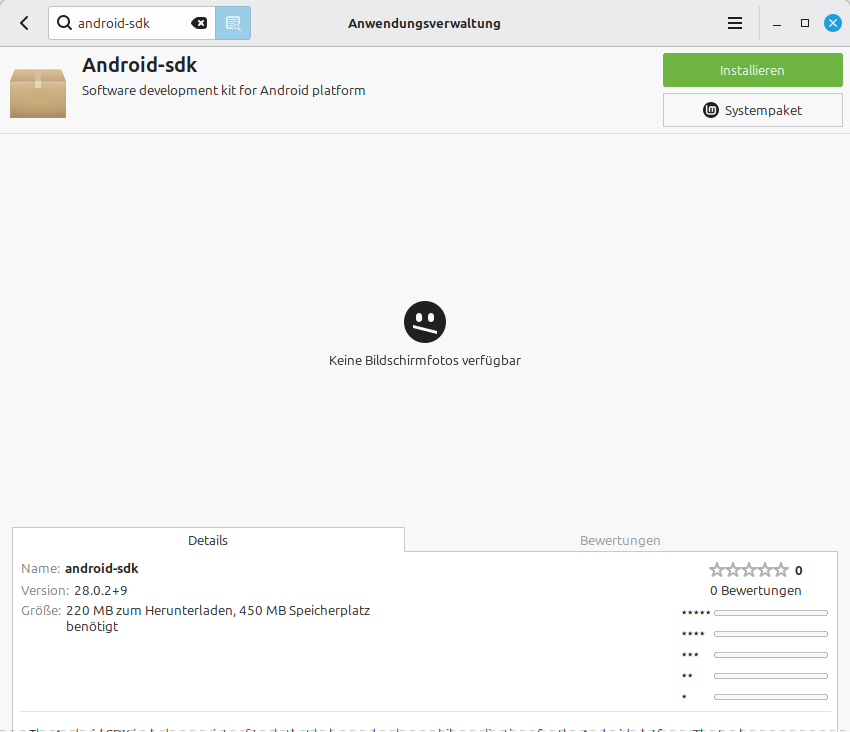
Wenn du Linux nutzt musst du noch ein Stück Software installieren. Gehe dazu wieder in die Anwendungsverwaltung und installiere das Paket android-sdk. Auf Arch Linux heißt das Paket android-udev.
¶ Entwickler Optionen aktivieren
An der Stelle musst du das Telefon noch nicht mit dem Laptop verbinden.
Jetzt geht die Installation los. Als erstes nimmst du dein Pixel-Telefon und aktivierst die Entwickleroptionen. Das sind Einstellungen, die normalerweise im Menü nicht angezeigt werden. Um die Entwickleroptionen angezeigt zu bekommen, gehe in die Einstellungen, dann auf Über das Smartphone, scrolle ganz runter und klicke mehrmals hintereinander auf Build-Nummer. Du musst dein Passwort/PIN eingeben. Dir wird kurz die Meldung Du bist jetzt Entwickler! angezeigt.
Die einzelnen Schritte im Video:
¶ OEM-Entsperrung aktivieren
Als nächstes musst du die OEM-Entsperrung in den eben freigeschalteten Entwickleroptionen aktivieren. Dadurch kann gleich ein alternatives Betriebssystem (GrapheneOS) installiert werden.
Gehe dazu in die Einstellungen, auf System, in die Entwickleroptionen und aktiviere OEM-Entsperrung. Du musst dafür wieder deine PIN/Passwort eingeben und bei der Frage OEM-Entsperrung zulassen? auf Aktivieren klicken.
Die einzelnen Schritte im Video:
¶ In den Bootloader-Modus booten/starten
- Schalte das Telefon aus.
- Halte die
Leiser-Taste gedrücktund drücke zusätzlich diePower/Start-Taste, um das Telefon zu starten. - Dein Telefon befindet sich jetzt im Bootloader-Modus.
So sieht das aus:
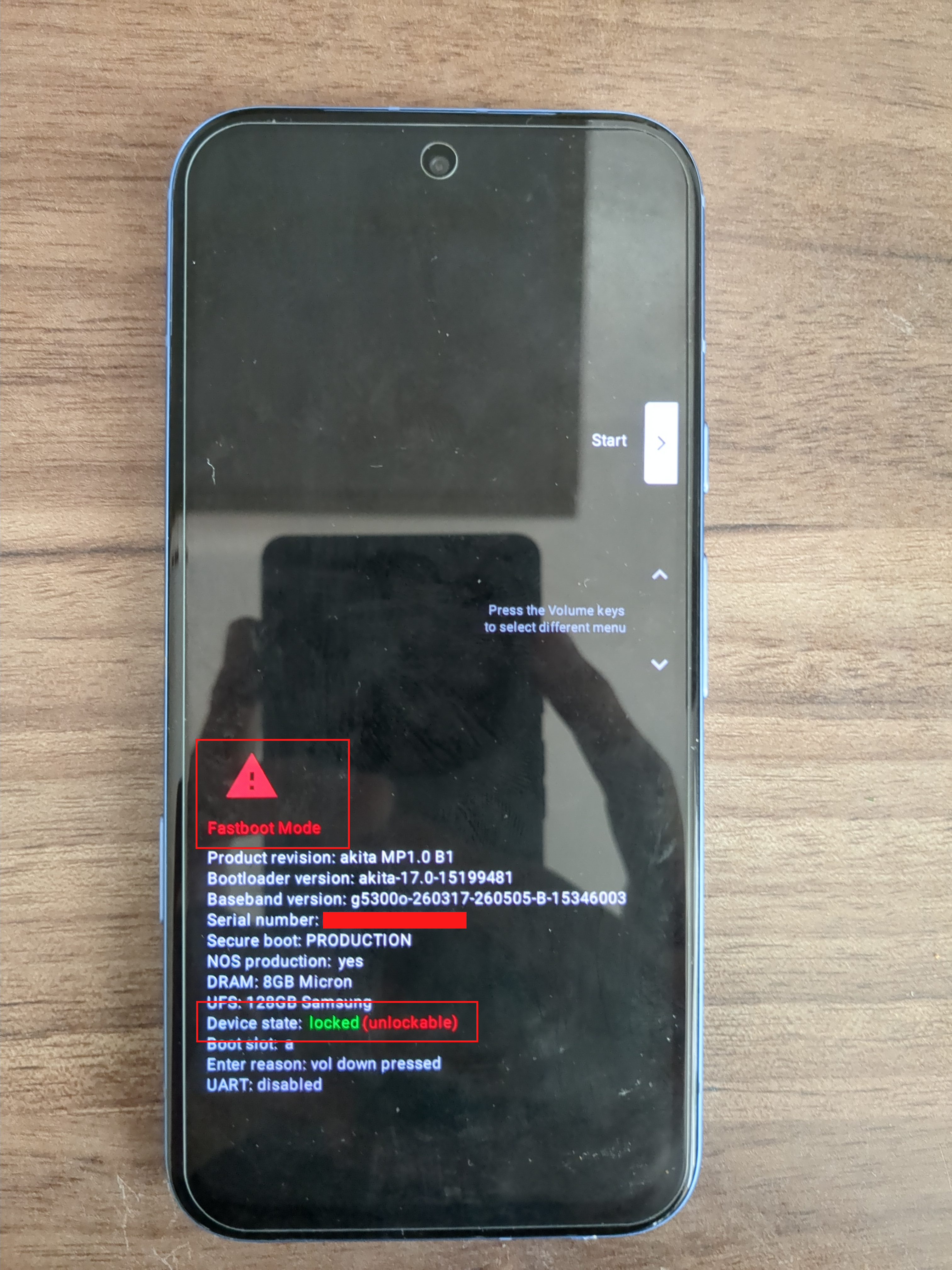
Bei dir sollte das so aussehen wie hier im Bild zu sehen. Wichtig sind zwei Sachen:
Fastboot Mode(siehe mittig rot eingerahmt): Das heißt du bist im Bootloader-Modus.Device state: locked (unlockable)(rot eingerahmt unten): Dein Bootloader ist noch gesperrt, aber du kannst den Bootloader jetzt entsperren (unlockable).
¶ Das Telefon verbinden
Verbinde nun dein Telefon mit dem Laptop, indem du das USB-C-Kabel verwendest.
¶ Den Bootloader entsperren
Als nächstes musst du den Bootloader entsperren. Für den Rest der Anleitung ist es wichtig, dass du die offizielle Installationsanleitung in einem der unterstützen Browser befolgst.
- Öffne
ChromiumoderMicrosoft Edgeaus dem Startmenü. - Öffne die offizielle GrapheneOS-Installationsanleitung: https://grapheneos.org/install/web#unlocking-the-bootloader
- Scrolle runter bis du
Unlocking the bootloadersiehst (sollte automatisch passieren). - So sollte das aussehen (
Unlock bootloader): - (Der nächste Schritt wird in
2) Telefon auswählenerklärt)
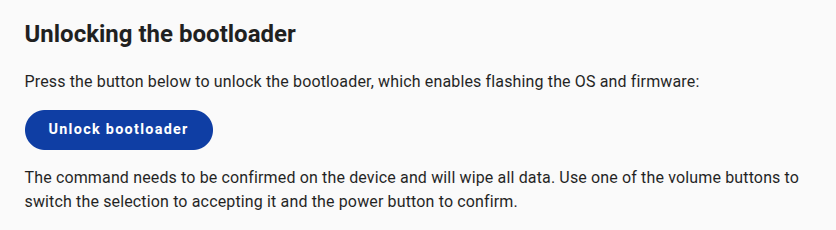
- Klicke auf
Unlock bootloader. - Es öffnet sich ein neues Fenster, in dem du das verbundene Telefon auswählen kannst.
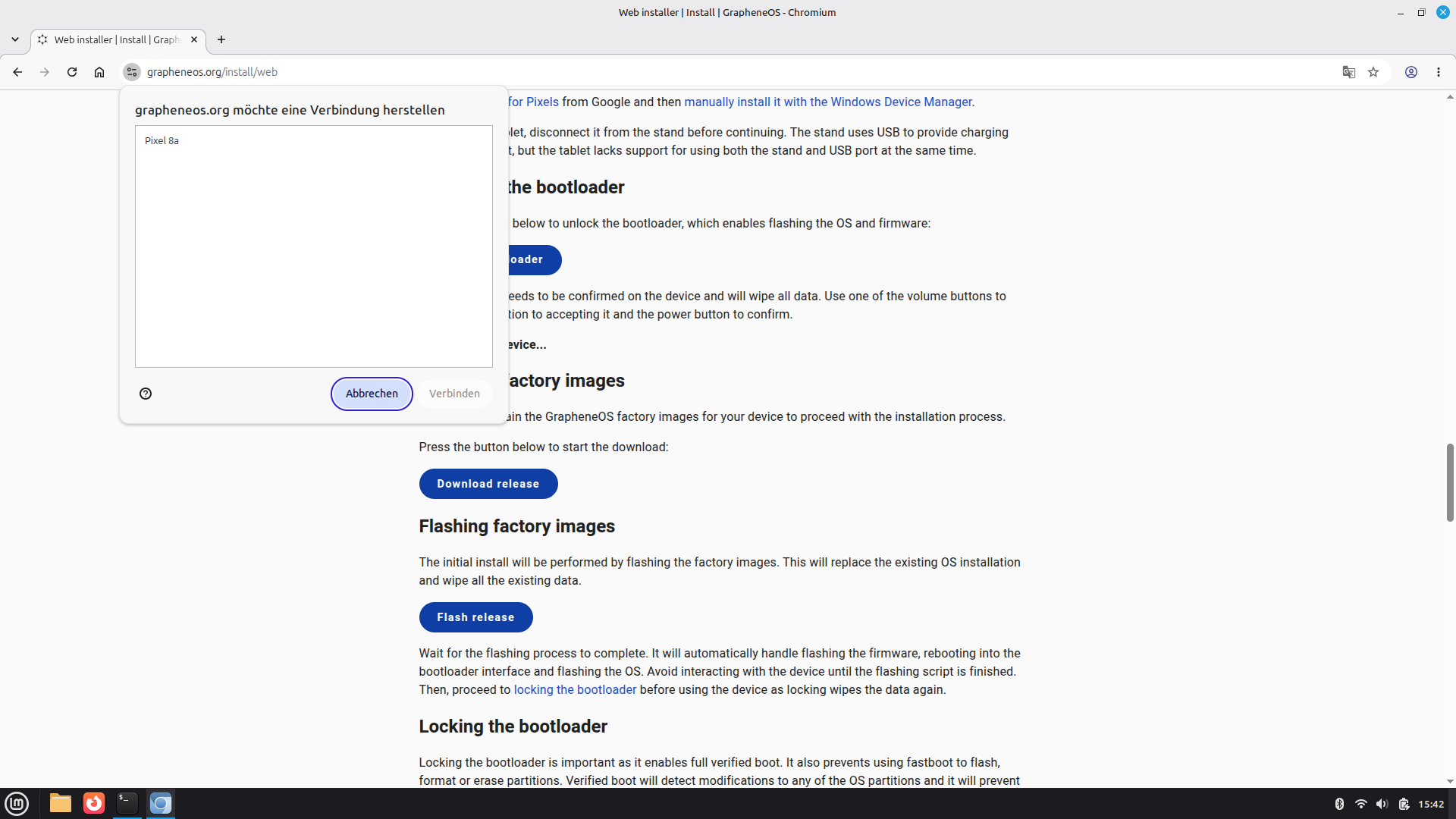
Auf dem Telefon wird jetzt eine Meldung angezeigt:
- Du kannst jetzt den Bootloader entsperren, um ein alternatives Betriebssystem installieren zu können.
- Wichtig: Dabei werden alle Dateien/Apps auf dem Telefon gelöscht.
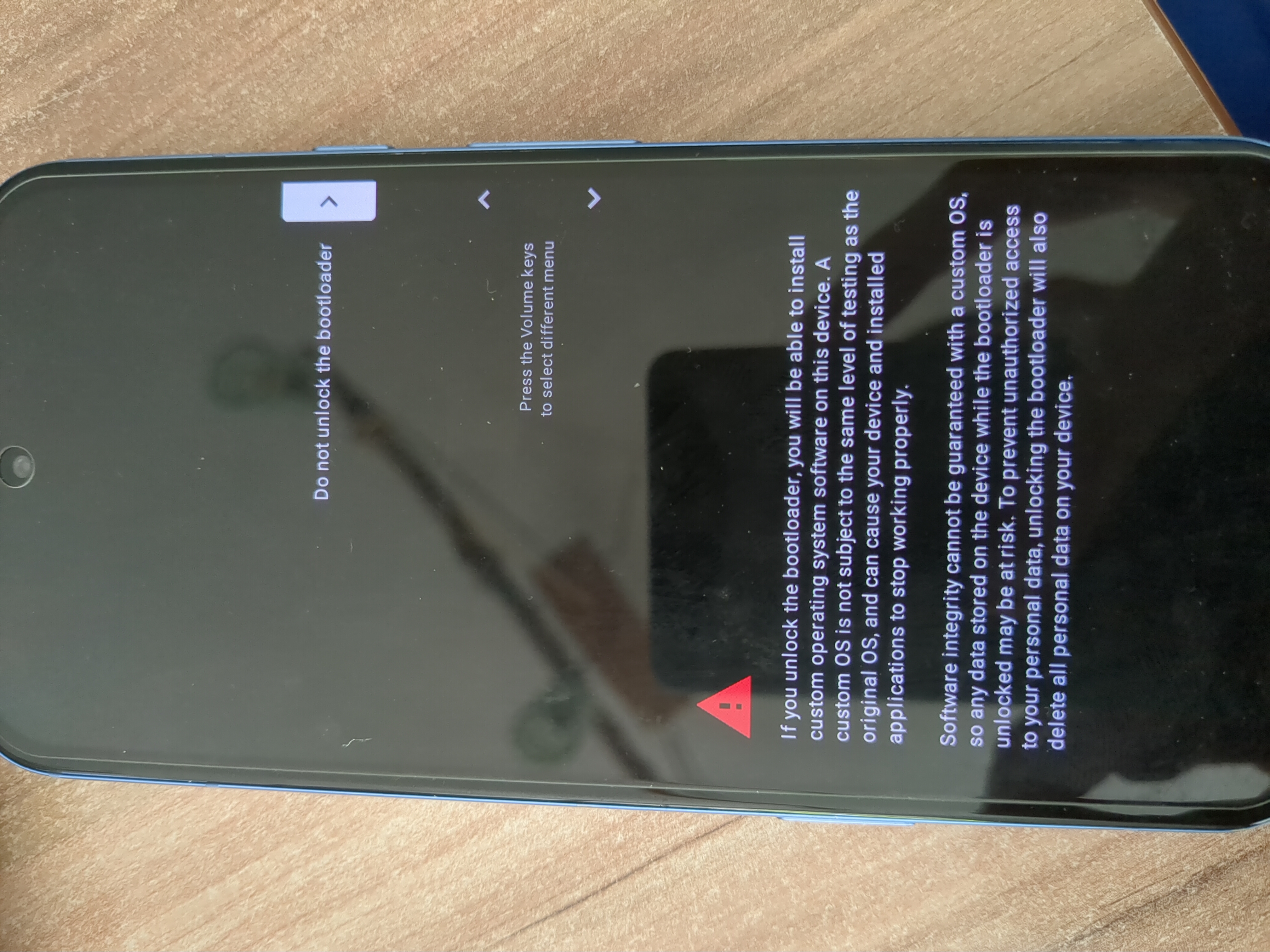
- Suche den Text
Do not unlock the bootloaderauf dem Telefon. - Nutze die
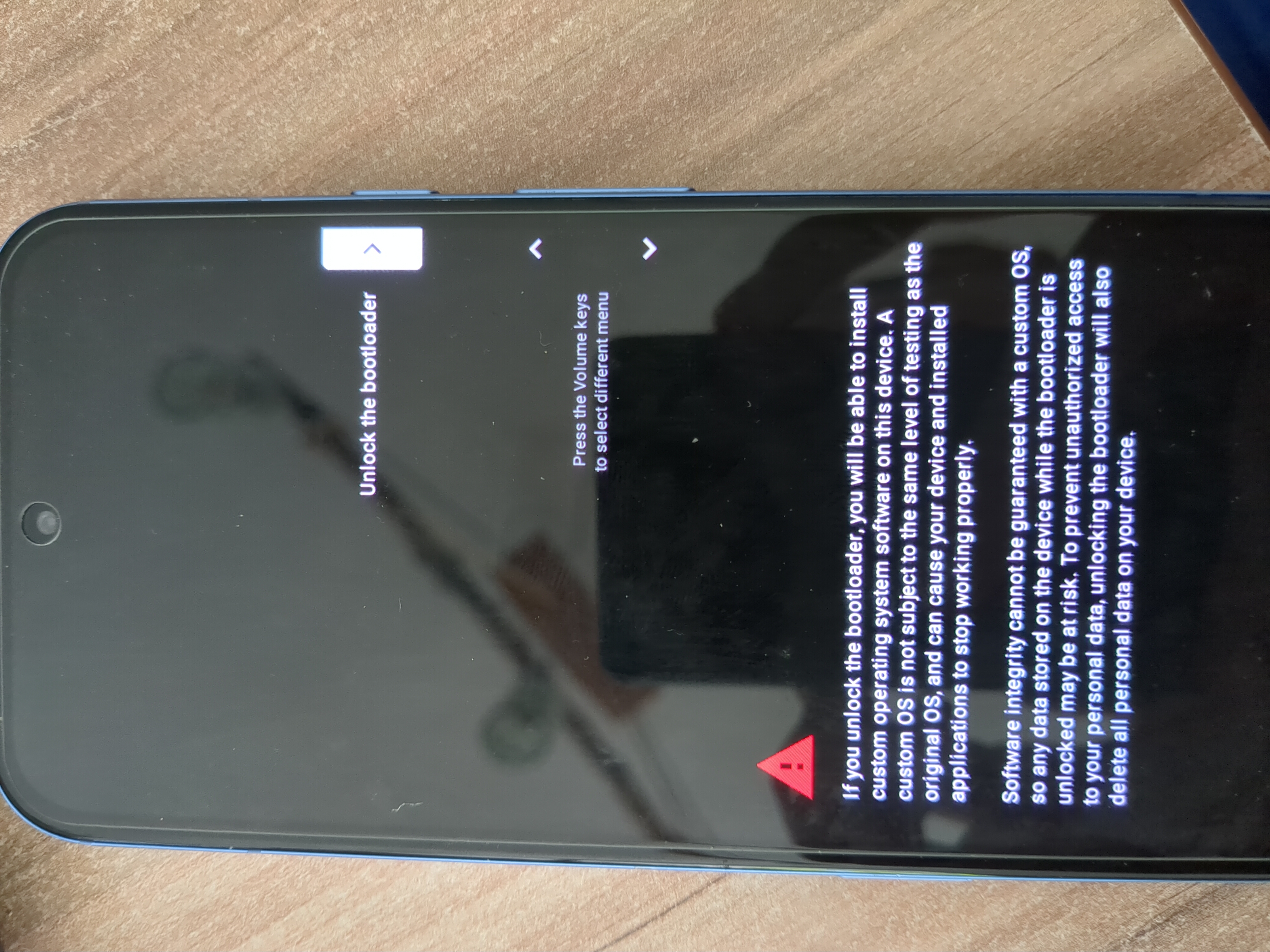
Lauter/Leiser-Tastenam Telefon, um die Einstellung zu wechseln. - Du solltest jetzt
Unlock the bootloadersehen. - Nutze die
Power-Taste(womit du das Telefon startest), um zu bestätigen.
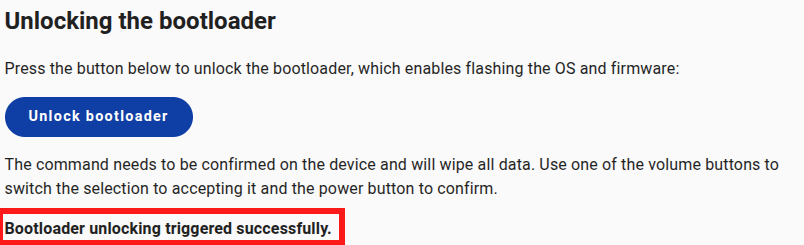
Der Bootloader wurde jetzt erfolgreich entsperrt. Du solltest im Browser den Text Bootloader unlocking triggered successfully sehen.
¶ GrapheneOS herunterladen
- Gehe in der offiziellen Installationsanleitung zum Abschnitt
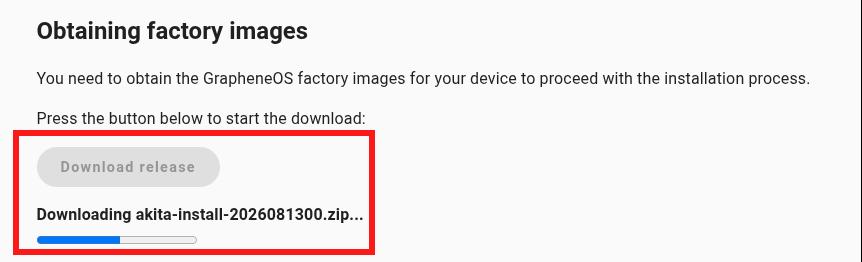
Obtaining factory images. - Klicke auf
Download release. - Der Browser lädt jetzt im Hintergrund die Installationsdatei für GrapheneOS herunter. Das kann je nach Internetverbindung etwas dauern. Falls dieser Schritt fehlschlägt ist vielleicht deine Festplatte vollgelaufen.
- Wenn du
Downloadingsiehst, läuft der Download.
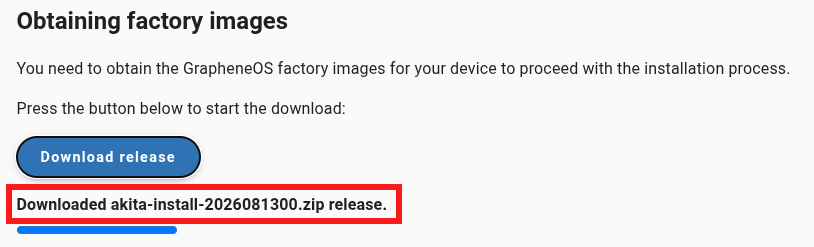
Wenn der Download abgeschlossen ist ändert sich der Text zu Downloaded ....
¶ GrapheneOS installieren
- Gehe in der offiziellen Installationsanleitung zum Abschnitt
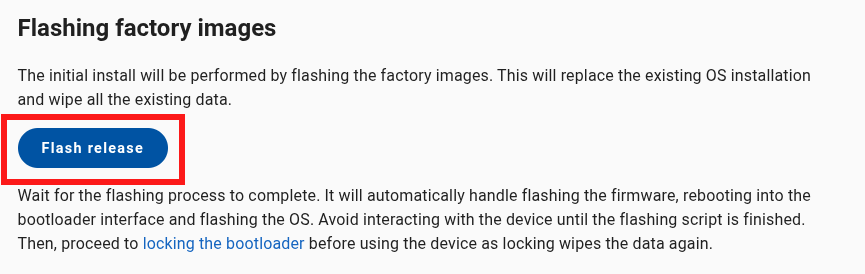
Flashing factory images. - Klicke auf
Flash release.
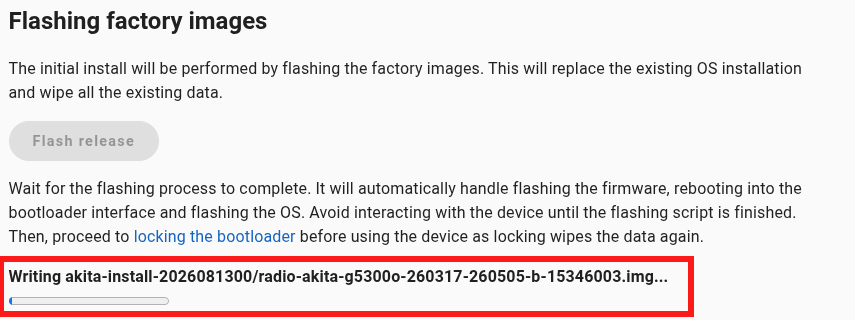
- Die Installation läuft, der Text ändert sich (
Writing ...). - Während der Installation startet sich dein Telefon (mehrmals) neu.
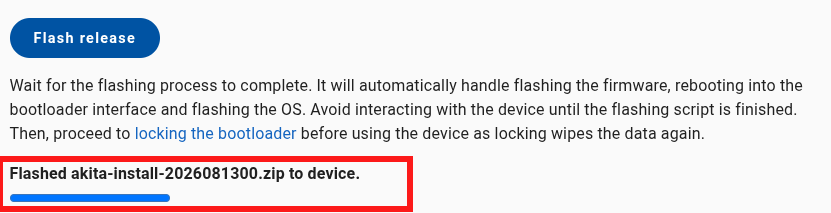
Wenn die Installation abgeschlossen ist ändert sich der Text zu Flashed ...zip to device.
¶ Bootloader wieder sperren
Zum Abschluss solltest du den Bootloader wieder sperren.
- Gehe in der offiziellen Installationsanleitung zum Abschnitt
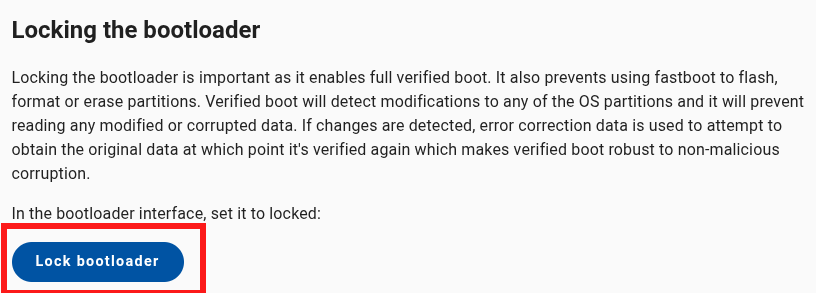
Locking the bootloader. - Klicke auf
Lock bootloader.
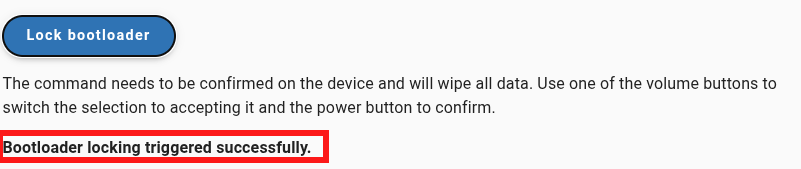
Wenn der Bootloader erfolgreich gesperrt wurde, wird dir Bootloader locking triggered successfully angezeigt.
¶ OEM-Entsperrung deaktivieren
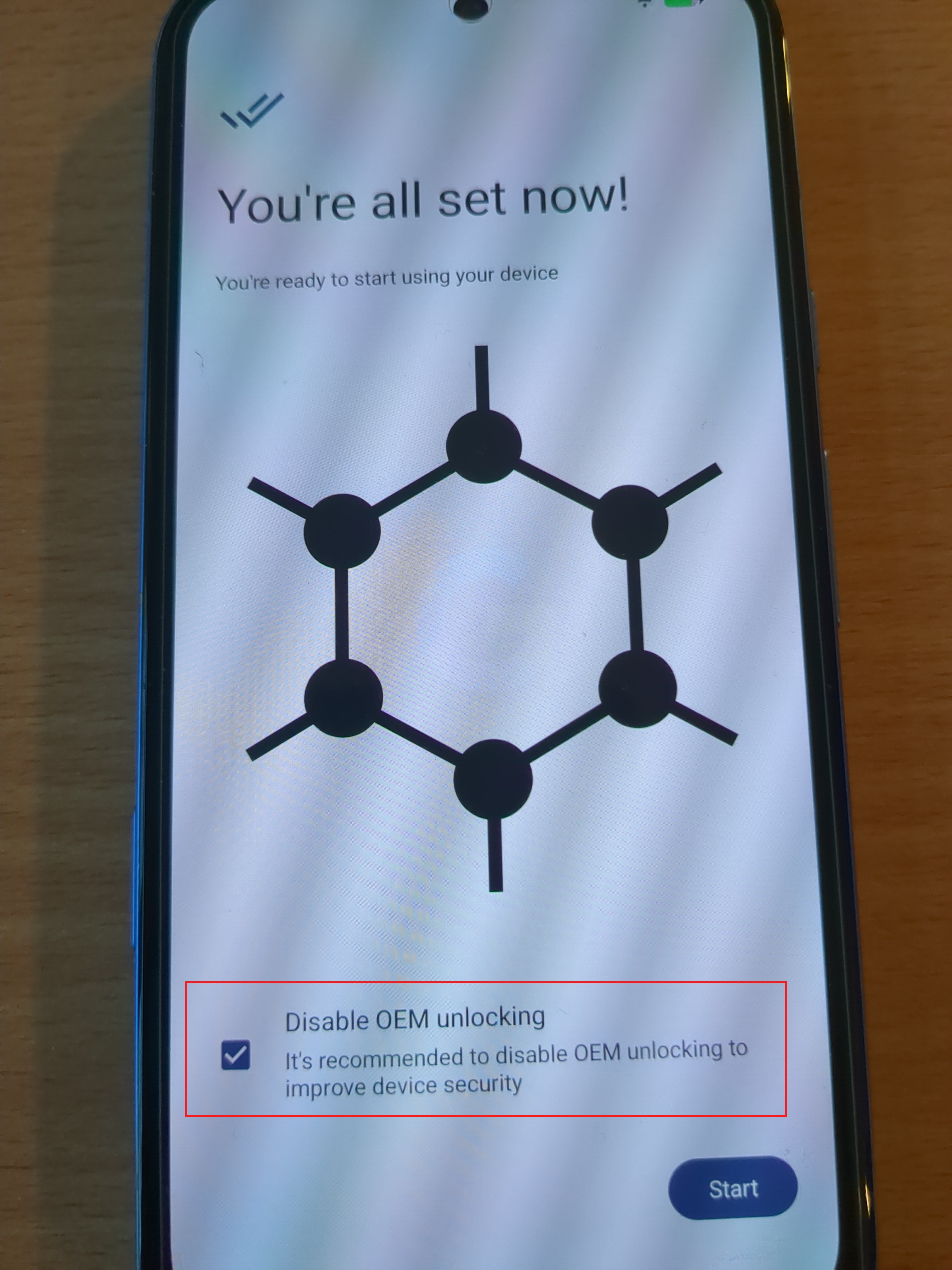
Wenn du das Telefon startest siehst du den GrapheneOS-Einrichtungsassistent. Eine Sache ist dabei noch wichtig: Setzte den Haken bei Disable OEM Unlocking.
Herzlichen Glückwunsch! Du hast GrapheneOS installiert!
Erzähle anderen von GrapheneOS und dieser Anleitung.
